

¿Alguna vez te has preguntado si se pueden exportar todos los chats de WhatsApp en un solo paso? Si tu teléfono está saturado de conversaciones y necesitas un respaldo organizado —para trabajo, estudios o recuerdos—, este artículo es para ti.
Aquí descubrirás cómo exportar todos los chats de WhatsApp, desde soluciones manuales hasta herramientas profesionales como iMyFone iMyTrans, que te permiten descargar conversaciones de WhatsApp rápida y fácilmente.
Método 1: Usar iMyFone iMyTrans – rápido, seguro y completo
Cuando hablamos de exportar chats de WhatsApp de forma masiva, no hay nada más eficiente que iMyFone iMyTrans. Esta herramienta profesional es compatible con Android y iPhone, permite incluir o excluir archivos multimedia y organiza los datos en formatos fáciles de consultar.
Ventajas de iMyTrans
- Exportación completa de chats, incluidos grupos y multimedia.
- Compatibilidad multiplataforma (iOS y Android).
- Archivos organizados y listos para usar.
- Copias de seguridad y restauración en un solo clic.
Pasos detallados para exportar todos los chats de WhatsApp
- Realizar una copia de seguridad del WhatsApp
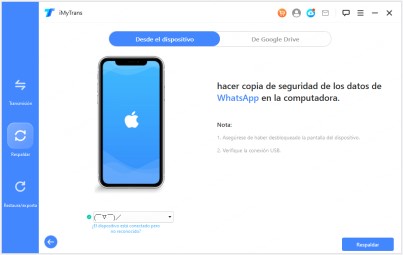
Primero, descarga iMyTrans for WhatsApp y ejecútalo en el ordenador. Después, conecta el móvil al equipo y aguarda a que el programa reconozca el dispositivo. Cuando aparezca como detectado, haz clic en “copia de seguridad de WhatsApp en dispositivos” para crear el respaldo.
- Escoger la copia de seguridad más reciente para exportar
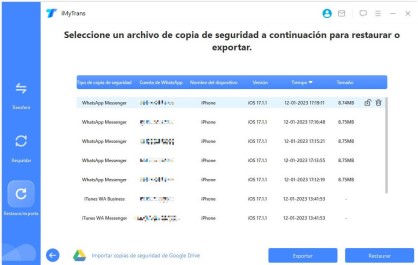
Si tienes varias copias, selecciona la más reciente. Para extraer todas las conversaciones de WhatsApp a la vez, entra en “Restaurar / Exportar copia de seguridad de WhatsApp”. La herramienta escanea todas las copias disponibles y las ordena por fecha de creación. Para iniciar la exportación, pulsa “Exportar a la computadora”.
- Seleccionar el tipo de archivo para exportar
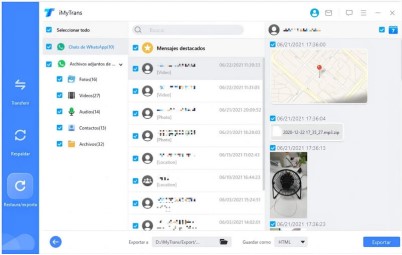
En el último paso, el programa muestra toda la información contenida en esa copia de seguridad. Antes de guardar todas las conversaciones WhatsApp a la vez en tu ordenador, elige el formato de exportación que prefieras. El formato recomendado es .html, ya que permite leer las conversaciones tal como se ven en el móvil.
¿Quieres verlo en acción? Aquí tienes un video tutorial con todos los pasos explicados.
Para más información técnica sobre cómo exportar conversaciones de WhatsApp, consulta esta guía oficial: Más información sobre exportación masiva.
Método 2: Exportación manual con correo electrónico
Si solo necesitas exportar un chat de WhatsApp puntual, el método integrado en la app puede ayudarte.
Cómo hacerlo
- Abre WhatsApp y selecciona el chat que quieras exportar.
- Pulsa el menú (⋮) → “Más” → “Exportar chat”.
- Elige si quieres incluir archivos multimedia.
- Introduce un correo de destino y envía el archivo.
Limitaciones
- Solo puedes exportar un chat de WhatsApp a la vez.
- Si tienes cientos de conversaciones, este proceso es muy lento.
- Los archivos multimedia pueden ser demasiado pesados para enviarlos por correo.
Método 3: WhatsApp Viewer (solo Android)
WhatsApp Viewer es un software gratuito que permite exportar chats de WhatsApp en dispositivos Android. Funciona leyendo el archivo de base de datos msgstore.db y su clave asociada.
Pasos básicos
- Obtén la clave y el archivo msgstore.db de tu teléfono.
- Abre WhatsApp Viewer en tu ordenador.
- Carga el archivo de base de datos.
- Exporta las conversaciones en formato .html, .txt o .json.
Desventajas
l No es compatible con iPhone.
l Requiere conocimientos técnicos para extraer la base de datos.
l No tiene soporte ni actualizaciones frecuentes.
Comparativa de herramientas
| Herramienta | Compatibilidad | Facilidad | Funciones principales | Limitaciones |
| iMyFone iMyTrans | Android / iPhone | Muy fácil | Exportación masiva, con o sin multimedia, copias de seguridad y restauración. | Es de pago, pero ofrece versión gratuita de prueba. |
| Exportación manual (correo) | Android / iPhone | Fácil pero repetitiva | Ideal para exportar chats puntuales. | Solo un chat por vez, lento para grandes volúmenes. |
| WhatsApp Viewer | Solo Android | Media, requiere conocimientos técnicos | Exporta en varios formatos. | No funciona en iPhone, sin soporte oficial. |
Preguntas frecuentes
- ¿Se pueden exportar todos los chats de WhatsApp en un solo paso?
No con métodos manuales. Necesitas una herramienta como iMyTrans para hacerlo rápido y sin errores. - ¿Puedo descargar chat de WhatsApp con multimedia?
Sí, tanto con iMyTrans como con la exportación manual, aunque la segunda opción es más lenta. - ¿Qué formatos puedo usar para exportar conversaciones de WhatsApp?
Los más recomendados son .html y .txt. Con iMyTrans también puedes exportar en .csv para un análisis más detallado.
Conclusión
Si buscas una forma profesional, segura y rápida de exportar todos los chats de WhatsApp, iMyFone iMyTrans es la mejor alternativa. No solo permite descargar conversaciones de WhatsApp con unos pocos clics, sino que también facilita copias de seguridad, transferencias y restauraciones entre dispositivos.







 Suscríbete a nuestro RSS