
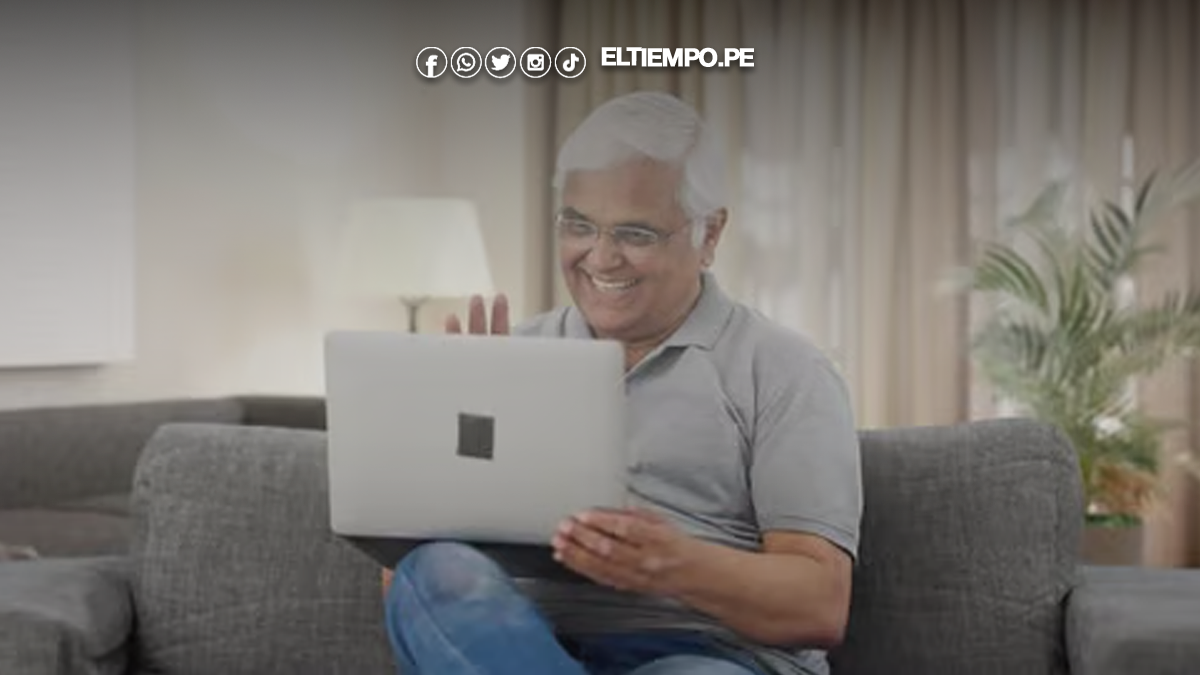
La Oficina de Normalización Previsional (ONP) ha implementado un servicio gratuito diseñado para facilitar la presentación de solicitudes de pensión sin necesidad de salir de casa. Se trata de la opción de «Solicita tu pensión por videollamada», un canal de atención virtual que guía al afiliado a través del proceso de ingreso de su trámite.
Este sistema está disponible a través del portal onpvirtual.pe y busca agilizar la gestión de los futuros pensionistas. A continuación, detallamos quiénes pueden acceder, los requisitos indispensables y el procedimiento completo paso a paso.
PUEDES LEER ► Pensión ONP aumenta en 223 soles: ¿para quiénes aplica el nuevo beneficio?
¿Quiénes pueden acceder a este servicio y qué pensiones se pueden solicitar?
- Es fundamental entender que este canal tiene un público específico. El servicio de videollamada es de uso personal y estrictamente exclusivo para los titulares afiliados al Sistema Nacional de Pensiones, conocido como Régimen 19990.
- El objetivo de esta modalidad es permitir el ingreso de solicitudes para dos tipos principales de prestaciones: la pensión de jubilación y la pensión por discapacidad para el trabajo.
- Si una persona actúa como apoderado de un afiliado, o si el titular no pudo acceder a la videollamada por algún motivo, deberá gestionarlo a través de los canales presenciales de la entidad.
Dentro del Régimen 19990, las pensiones que se pueden solicitar mediante esta videollamada son:
- Pensión de jubilación régimen general.
- Pensión de jubilación adelantada.
- Pensión proporcional.
- Pensión conyugal.
- Pensión por discapacidad para el trabajo (sea por cese o discapacidad).
- Regímenes especiales , que incluyen a trabajadores de minería, construcción civil, periodistas, industria del cuero, marítimos, pilotos y copilotos.
Requisitos indispensables para iniciar la videollamada
Antes de conectarse, el afiliado debe asegurarse de cumplir con una serie de requisitos técnicos y documentarios para garantizar que la atención sea fluida y exitosa.
- Equipamiento técnico y conexión: El primer paso es contar con el dispositivo adecuado. El afiliado debe estar conectado desde un celular o una computadora. Dicho equipo debe contar obligatoriamente con cámara, micrófono, audio e internet.
- Documentación y accesos: Para iniciar el proceso, es mandatorio tener la clave virtual de la ONP. Si el titular no cuenta con una, el mismo portal ofrece la opción de generarla.
- Además, se debe tener a la mano el Documento de Identidad (DNI) en físico, ya que será requerido durante la llamada.
- Finalmente, aunque no es un requisito excluyente para iniciar, la ONP recomienda «tener escaneados tus documentos laborales para agilizar tu atención».
Solicitar pensión ONP por videollamada: Horario de atención
El servicio de videollamada opera en un horario fijo: de lunes a viernes, de 8:00 a.m. a 5:00 p.m..
Cómo solicitar su pensión ONP por videollamada (Versión Desktop)
Si el afiliado realiza el trámite desde una computadora de escritorio o laptop, debe seguir esta secuencia:
- Ingresar al portal: Acceder a onpvirtual.pe.
- Seleccionar perfil: Ubicar y seleccionar el perfil «Estoy aportando».
- Iniciar solicitud: Hacer clic en la opción «Quiero mi pensión».
- Revisar condiciones: La siguiente pantalla mostrará el detalle del servicio. Es importante revisar la lista de pensiones y asegurarse de cumplir todos los requisitos.
- Acceder: Hacer clic en el botón «Ingresar».
Identificación
- Se abrirá una ventana donde deberá seleccionar su tipo de documento e ingresar el número, así como su clave virtual.
Comenzar llamada: Pulsar el botón «Iniciar videollamada». - Espera inicial: Aparecerá un mensaje de «¡Hola!» , indicando que será contactado por un anfitrión virtual.
- Ingreso a Teams: Se abrirá una nueva ventana de Microsoft Teams. Si aparece un aviso preguntando «Abrir Microsoft Teams?», debe seleccionar «Cancelar».
- Continuar en navegador: Inmediatamente después, debe hacer clic en «Continuar en este explorador».
- Registro: Deberá ingresar su nombre y apellido.
- Activar dispositivos: Asegurarse de encender la cámara y el micrófono.
- Unirse: Hacer clic en «Unirse ahora».
Sala de espera:
- Esperar unos minutos hasta que el anfitrión acepte su ingreso a la llamada.
Guía para la conexión desde un dispositivo móvil (Versión Mobile)
El proceso en un celular es muy similar, con una ligera variación en el uso de la aplicación de videollamada:
- Ingresar al portal: Acceder a onpvirtual.pe desde el navegador del móvil.
- Seleccionar perfil: Elegir el perfil «Estoy aportando».
- Iniciar solicitud: Pulsar la opción «Quiero mi pensión».
- Revisar condiciones: Leer el detalle del servicio y los requisitos.
- Acceder: Pulsar el botón «Ingresar».
- Identificación: Ingresar el tipo y número de documento, y la clave virtual.
- Comenzar llamada: Tocar el botón «Iniciar videollamada».
- Espera del anfitrión: Esperar en línea para ser contactado.
- Aplicación MS Teams: Aquí radica la diferencia. Si el usuario ya tiene instalada la aplicación MS Teams, esta se abrirá automáticamente. Si no la tiene, el sistema le pedirá descargarla («Obtener Teams»).
- Activar dispositivos: Asegurarse de encender la cámara y el micrófono.
- Unirse: Pulsar «Unirte ahora».
- Sala de espera: Esperar a que el anfitrión acepte la llamada.
¿Qué sucede durante la videollamada de atención?
Una vez que el afiliado es admitido en la llamada, el proceso es gestionado en dos fases.
1. La recepción del anfitrión
Primero, un anfitrión recibirá al usuario, le dará la bienvenida y le apoyará en la orientación inicial. Luego, este anfitrión derivará la llamada a una ventanilla virtual.
2. Atención con el asesor especializado
- En la ventanilla virtual, un asesor especializado atenderá la solicitud. El asesor iniciará la atención y proyectará en su pantalla el «FORMATO DE RECEPCIÓN N° 002 – SOLICITUD DE PENSIÓN».
- Este formulario se completará en vivo, con la información que el titular le brinde al asesor.
- Durante este proceso, se informa al usuario que la atención será grabada «para fines de seguridad y calidad del servicio», conforme a la Ley N° 29733 de Protección de Datos Personales.
- Es un requisito obligatorio mantener la cámara y el micrófono encendidos durante toda la atención , además de tener el documento de identidad en físico para validación.
Pasos críticos después de finalizar la videollamada
- El trámite no concluye al cortar la llamada. Los pasos siguientes son cruciales y dependen enteramente del afiliado, quien debe actuar con celeridad.
Recepción y firma del formulario
- Al terminar la asesoría, el titular recibirá por correo electrónico el formulario que acaba de completar. Debe descargarlo, imprimirlo y firmarlo manualmente.
La guía es enfática en que la firma debe ser «tal cual figura en tu DNI». Si la firma no coincide, la solicitud será «observada».
Envío de documentos y plazos estrictos
Una vez firmado el formulario, el afiliado debe responder a ese mismo correo electrónico. En su respuesta, debe adjuntar dos cosas:
- La solicitud firmada.
- Los documentos escaneados que indicó tener durante la videollamada.
- El plazo para este envío es sumamente estricto: debe realizarse el mismo día que recibe la comunicación. Se otorga un plazo máximo de 24 horas, siempre y cuando no exceda las 5:00 p.m..
- Si el afiliado excede este plazo, todo el proceso se anula y deberá realizar una nueva videollamada.
Confirmación final y seguimiento de su solicitud
- Tras el envío correcto de los documentos firmados, la ONP confirmará la recepción del correo. El afiliado recibirá un nuevo email informando que la solicitud ha sido «recibido satisfactoriamente».
- Este correo de confirmación incluirá el cargo de registro y la constancia de recepción , junto con el código de solicitud (N° A11100981325000010, a modo de ejemplo).
¿Qué pasa si hay un error en el envío?
Si la ONP detecta dudas sobre la autenticidad de la firma o si faltan documentos que el titular declaró, intentarán contactarlo al correo o celular registrado. Si no logran contactarlo o si el afiliado no subsana las observaciones, la solicitud se considerará «como no presentada».








 Suscríbete a nuestro RSS